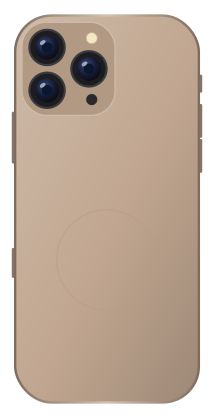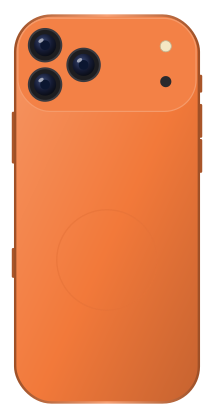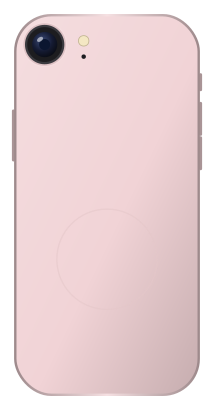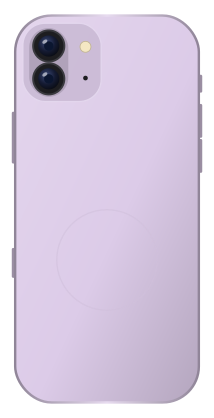
Чтобы выключить iPhone 14–18, одновременно зажмите боковую кнопку и любую кнопку громкости, пока не появится ползунок «Выключить», и сдвиньте его вправо. Ниже — ещё три способа и что делать, если экран не реагирует.
Способ 1. Кнопками
- Одновременно нажмите и удерживайте боковую кнопку и любую из кнопок громкости.
- Через 2–3 секунды появится ползунок «Выключить». Отпустите кнопки.
- Сдвиньте ползунок вправо. Экран погаснет примерно через 30 секунд.
Если держать только боковую кнопку, вместо выключения запустится Siri. Кнопка действия и кнопка «Управление камерой» для выключения не используются.
Способ 2. Через «Настройки»
Удобно, если кнопка громкости или боковая кнопка не работает. Откройте Настройки → Основные, пролистайте вниз и нажмите «Выключить».
Способ 3. Через Пункт управления
Смахните вниз от правого верхнего угла экрана. В правом верхнем углу Пункта управления есть значок выключения: нажмите и удерживайте его, пока не появится ползунок.
Способ 4. Попросите Siri
Скажите «Привет, Siri, выключи iPhone» и подтвердите выключение.
Как перезагрузить iPhone, если он завис
Если экран не реагирует на касания, обычное выключение не сработает. Поможет принудительная перезагрузка, данные при ней не удаляются:
- Быстро нажмите и отпустите кнопку увеличения громкости.
- Быстро нажмите и отпустите кнопку уменьшения громкости.
- Нажмите и удерживайте боковую кнопку, пока не появится логотип Apple. Это занимает 10–15 секунд, ползунок выключения при этом не трогайте.
Если iPhone не включается и после этого, пройдите диагностику «iPhone не включается».
Как включить iPhone
Нажмите и удерживайте боковую кнопку, пока не появится логотип Apple. Если ничего не происходит, подключите телефон к зарядке на 30–60 минут: возможно, аккумулятор полностью разрядился.
Можно ли найти выключенный iPhone
Да. Выключенный iPhone ещё некоторое время виден в «Локаторе», если в настройках включены «Локатор» и «Сеть Локатора». Как это проверить, рассказано в статье «Как найти iPhone».
Как просто выключить экран
Чтобы погасить экран и заблокировать телефон, один раз нажмите боковую кнопку. Через сколько экран гаснет сам, настраивается в Настройки → Экран и яркость → Автоблокировка.